에이전트에게 영상·슬라이드·마케팅까지 맡기는 오픈소스 4곳, 별 1만 8천 개 이상
영상 Brag, 슬라이드 PPT Master, 웹 읽기 Agent-Reach, 마케팅 Marketing Skills. 폴더 안에서 무엇이 실행되는지, 설치 뒤 손이 얼마나 가는지로 네 곳을 한 지도에 놓았습니다.
# 이 글에서 다루는 네 곳의 설치 줄(각 저장소 README 기준)
npx skills add https://github.com/latent-spaces/brag --skill brag
npx skills add hugohe3/ppt-master        # 이어서 pip install -r requirements.txt
uv tool install https://github.com/Panniantong/Agent-Reach/releases/latest/download/agent-reach.zip
npx skills add coreyhaines31/marketingskills -a claude-code
네 줄은 모양이 비슷하지만 같은 종류의 설치가 아닙니다. 첫째·둘째·넷째는 스킬 폴더를 내려놓는 일이고(둘째는 이어서 파이썬 의존성도 설치합니다), 셋째는 지침이 아니라 프로그램 자체를 설치합니다. 에이전트의 일을 영상·슬라이드·웹 읽기·마케팅으로 넓혀 주는 저장소 네 곳(Brag, PPT Master, Agent-Reach, Marketing Skills)을 GitHub 저장소와 공식 문서에서 직접 읽어 정리했습니다. 별 수와 날짜는 2026-10-27 UTC에 읽은 값이고, 네 곳 모두 MIT 라이선스에 보관(archived) 상태가 아닙니다.
이 글은 한 곳씩 칭찬하는 순서로 가지 않고, 네 곳을 하나의 지도에 먼저 올립니다. 기준은 두 가지입니다. 폴더 안에서 무엇이 실행되는가, 그리고 설치한 뒤 내 손이 얼마나 가는가입니다. 지도를 보고 나서 곳마다 어떤 일을 어떻게 하는지 들어갑니다.
내 폴더에 떨어지는 것: 읽는 글과 도는 코드
네 곳의 공통분모는 스킬(skill)이라는 포장입니다. 스킬은 폴더 하나이고 핵심은 SKILL.md입니다. 맨 위 머리말에 이름과 “언제 쓰는지”를 적고, 본문에 작업 방법을 적습니다. 에이전트는 요청이 머리말의 상황과 맞으면 본문을 읽고 따릅니다. 읽는 것만으로는 아무것도 실행되지 않습니다. 문제는 스킬이 본문에서 “이 스크립트를 돌려라”라고 시킬 때 생깁니다. 아래 그림은 네 곳의 실제 폴더 구성에서 읽는 글과 실행되는 것을 갈라 보여 줍니다. 호박색이 실행이 일어나는 자리입니다.
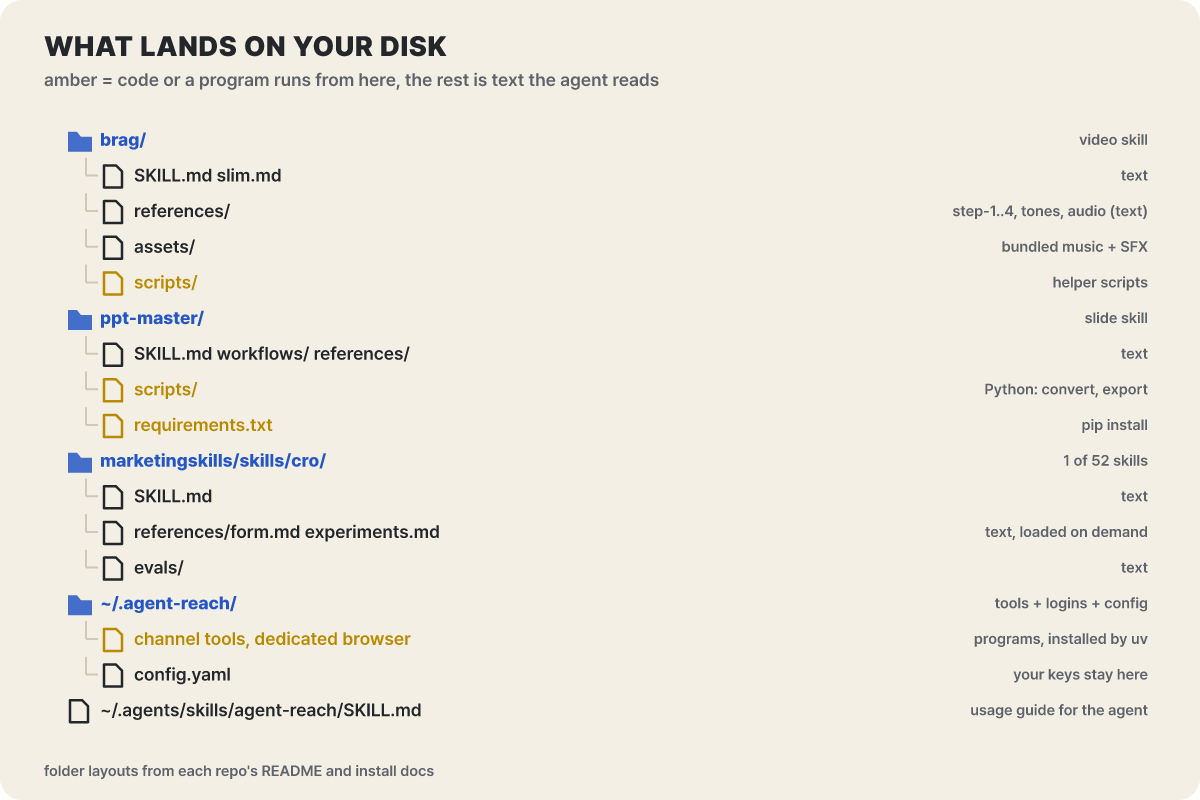 그림 1. Marketing Skills의 cro는 폴더 전체가 글이고, 나머지 셋에는 실행되는 자리가 있다
Marketing Skills에서 고른 cro 스킬은 SKILL.md, 상황별 세부 문서 references/, 평가용 evals/가 전부 글입니다. Brag와 PPT Master는 scripts/가 따라오고, PPT Master는 파이썬 의존성 목록(requirements.txt)까지 있습니다. Agent-Reach는 스킬 폴더가 설명서일 뿐이고 실제 일을 하는 채널 도구와 전용 브라우저가 ~/.agent-reach/에 깔립니다. 같은 “스킬 설치”라도 점검할 대상이 이만큼 다릅니다.
설치 경로는 곳마다 여러 개이고, 어떤 방식을 고르느냐에 따라 업데이트와 삭제가 달라집니다.
Brag, PPT Master, Marketing Skills가 공통으로 안내. Claude Code는 .claude/skills/, 범용 에이전트는 .agents/skills/에 놓임. -g를 붙이면 모든 프로젝트용, 빼면 현재 프로젝트용
세 곳 모두 Claude Code용 마켓플레이스 명령을 제공하고 Brag와 Marketing Skills는 Codex용도 있음. 업데이트 명령이 따로 있어 버전 관리가 쉬움
스킬 폴더를 ~/.claude/skills/ 같은 곳에 넣고 에이전트를 다시 시작. 가장 단순하고 지우기도 쉬움
Agent-Reach 전용. 에이전트에게 install.md 주소를 주면 uv 설치부터 setup까지 에이전트가 명령을 직접 실행
한 가지 함정이 있습니다. 에이전트 대화 안에서 npx skills add를 돌리면 설치기가 질문을 받지 못해 범용 폴더에만 깔리는데, Claude Code는 그 폴더를 읽지 않아 “설치했는데 안 보이는” 일이 생길 수 있습니다. Marketing Skills README는 이때 -a claude-code로 대상을 직접 지정하라고 안내합니다. 위 첫머리 코드의 넷째 줄에 그 옵션이 붙어 있는 이유입니다.
범위와 손이 가는 정도로 놓은 지도
가로축은 일의 범위입니다. 영상 한 편이나 .pptx 한 개처럼 산출물이 하나로 끝나는지, 채널 14개나 스킬 52개처럼 여러 일을 계속 맡기는지입니다. 세로축은 설치한 뒤 사람이 손봐야 하는 정도입니다. 문서만 읽히면 낮고, 런타임·계정·키·결과 검수가 붙으면 높습니다. 점의 자리는 각 저장소의 README와 설치 문서를 읽고 정한 편집부 판단입니다.
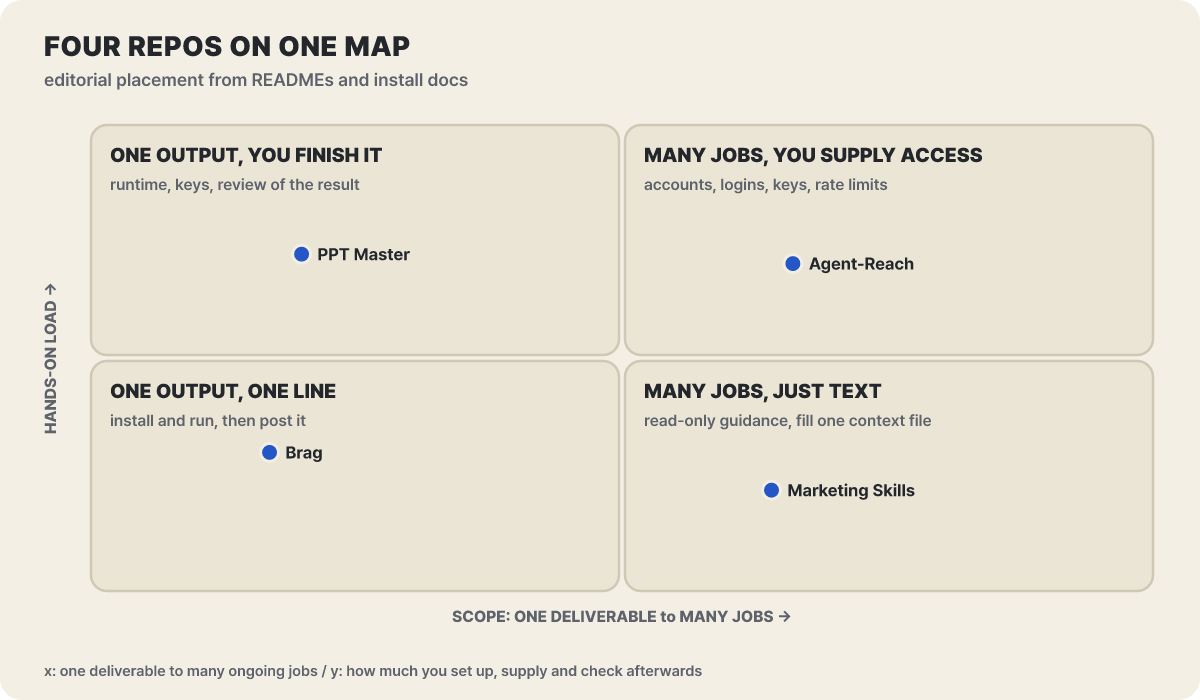 그림 2. 네 저장소의 위치(편집부 판단). 점은 저장소 문서를 읽은 인상이 아니라 문서에 적힌 요구 조건을 기준으로 놓았다
PPT Master가 왼쪽 위에 있는 이유는 README에 있습니다. 파이썬 3.10 이상과 의존성 설치가 필요하고, 이미지 생성·검색·음성 같은 선택 기능은 각각 키가 필요하며, README는 이 도구를 “소원을 들어주는 우물이 아니라 도구”라 부르며 한 번에 완성된 덱을 기대하지 말라고 합니다. 결과를 PowerPoint에서 직접 마무리하는 시간이 일의 일부입니다. Agent-Reach는 범위가 가장 넓은 대신 계정이 걸립니다. 로그인이 필요한 채널은 전용 브라우저에 로그인 세션을 복사해 쓰고, 음성 변환에는 Groq나 OpenAI 키가 필요합니다. 오른쪽 아래 Marketing Skills는 마크다운뿐이라 설치가 가볍지만, 이 점은 고정된 자리가 아닙니다. 광고나 분석 계정을 에이전트에 연결하는 절차(저장소의 tools/SETUP.md)를 밟는 순간 위로 올라갑니다. Brag는 Node.js 22 이상, FFmpeg, Hyperframes 명령만 갖추면 대화 한 줄로 끝나서 왼쪽 아래에 놓았습니다.
별 10만 개와 1만 8천 개, 나이로 나누면
별은 관심의 크기이지 안전이나 품질의 보증이 아닙니다. 그래도 나이를 같이 보면 어느 곳이 얼마나 빨리 퍼졌는지 읽힙니다. 왼쪽 패널은 별의 원값, 오른쪽 패널은 저장소가 만들어진 날부터 오늘까지의 개월 수로 나눈 월 평균입니다.
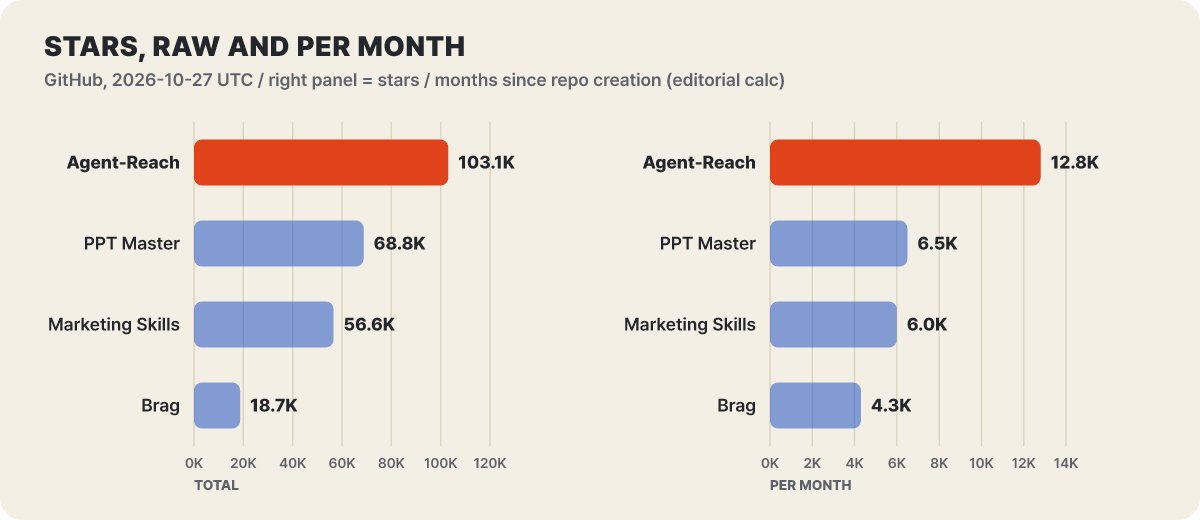 그림 3. 2026-10-27 UTC 별 수와 월 환산(편집부 계산, 개설일 기준 30.44일을 한 달로 침)
Agent-Reach는 올해 2월 24일에 만들어져 약 8개월 만에 10만 개를 넘겼고 월 1만 2천3천 개 속도입니다. PPT Master(2025년 12월 10일)와 Marketing Skills(2026년 1월 15일)는 월 6천6천 5백 개로 비슷한 속도이고, 6월 16일에 만들어진 Brag는 넉 달 남짓 만에 1만 8천 개를 넘겨 월 4천 3백 개 수준입니다. 어느 쪽이든 만든 지 1년이 안 된 저장소라서 문서와 기능이 빠르게 바뀝니다.
| 저장소 | 만든 날 | 포크 | 최근 푸시(UTC) | 최근 릴리스 | 필요한 것 |
|---|---|---|---|---|---|
| latent-spaces/brag | 2026-06-16 | 1,443 | 10/23 21:18 | v0.5.0 (10/23) | Node.js 22+, FFmpeg |
| hugohe3/ppt-master | 2025-12-10 | 5,369 | 10/24 15:39 | v6.7.3 (10/22) | Python 3.10+ |
| Panniantong/Agent-Reach | 2026-02-24 | 9,144 | 10/25 04:37 | v1.6.0 (10/23) | Python 3.10+, uv |
| coreyhaines31/marketingskills | 2026-01-15 | 8,370 | 10/22 16:57 | v2.13.0 (10/19) | 스킬을 읽는 에이전트 |
릴리스 박자도 곳마다 다릅니다. PPT Master는 10월 8일(v6.7.0)부터 22일(v6.7.3)까지 보름 사이 네 번 나왔고, 마지막 릴리스 뒤인 24일에도 차트를 고치는 커밋이 올라왔습니다. Marketing Skills는 10월 19일 하루에 v2.12.2부터 v2.13.0까지 릴리스가 연달아 나왔고 그날 전환 추적 스킬이 더해져 52개가 됐습니다. Agent-Reach는 6월 10~11일에 v1.4.1에서 v1.5.0까지 나온 뒤 넉 달 넘게 지나 10월 23일에 v1.6.0으로 구조를 새로 짰습니다. 이 차이는 업데이트 부담으로 이어집니다. 자주 나오는 쪽은 update 명령 습관이 필요하고, 드물게 크게 바뀌는 쪽은 업그레이드 안내서를 읽어야 합니다.
Brag: 코드를 읽고 20초 영상을 뽑는다
/brag는 방금 만든 프로젝트를 음악, 움직임, 공유 문구까지 갖춘 출시 영상으로 바꾸는 스킬입니다. 라이브 주소나 스크린샷 없이 프로젝트 코드를 직접 읽는 것이 출발점입니다. 첫 화면 문구, 색과 글꼴, README, 라우트와 주요 화면 컴포넌트에서 제품을 “쓰는 장면”(들어가서, 핵심 동작을 하고, 결과를 보는 세 박자)을 찾습니다. 역할은 둘로 나뉩니다. 이야기와 톤과 보여 줄 장면은 Brag가 정하고, 영상의 실제 구성과 타이밍과 렌더링은 HeyGen의 Hyperframes에 맡깁니다.
- 점검: 코드를 읽고 9문항(앱이 무엇인가, 가장 인상적인 주장, 시각적 훅, 화면에 보일 부분 등)에 먼저 답합니다. 이 답이 모두 채워져야 다음 단계로 갑니다.
- 계획:
brag-output/brag-plan.md에 장면표를 씁니다. 장면 길이의 합이 15~25초여야 하고, 음악을 쓰면 박자 안내도 계획서에 적습니다. - 합성: Hyperframes로 영상을 만들고
npx hyperframes check가 오류 0일 때까지 고칩니다. - 렌더:
brag.mp4를 만들고 가장 좋은 장면을 포스터(brag.jpg)로 뽑으며 공유 문구를 씁니다.
창작 규칙이 스킬에 박혀 있는 점이 이 도구의 성격을 보여 줍니다. 영상은 1525초를 넘지 않고, 보여 줄 글줄은 단어당 약 0.3초를 읽을 시간만큼 완전히 보인 채로 머물러야 합니다. 첫 2초가 시청 여부를 정한다고 보고 훅부터 계획하며, “업무 흐름을 간소화한다” 같은 일반적인 SaaS 문구는 금지입니다. 기본 골격은 훅(23초), 공개(24초), 하이라이트(512초), 마무리(2~4초)입니다. 사용은 말 한 줄이고, 톤은 일곱 가지 프리셋(default, polished, yc-parody, chaotic, deadpan, cinematic, app-store)이나 자유로운 문장으로 정합니다.
let's /brag
/brag --tone "fake Series A launch from 2016"
/brag --voice
세 줄은 README의 사용 예 그대로입니다. 내레이션은 기본이 꺼져 있고 --voice를 줄 때만 Kokoro 음성이 켜집니다. 화면 비율은 --format으로 landscape, vertical, square 중에서 고르고, 음악과 효과음은 --no-music, --no-sfx로 끕니다. 이미 brag-output/ 폴더가 있으면 날짜와 시각이 붙은 새 폴더를 씁니다.
README가 맨 앞에 내세우는 새 기능은 brag-slim입니다. Claude Opus 5.5용으로 줄인 단일 파일 스킬이고, Opus 5.5에서 /brag를 부르면 한 줄 안내와 함께 자동으로 slim으로 넘어갑니다. 원래 방식을 원하면 /brag --full이라고 합니다. 음성은 slim이 지원하지 않아서 --voice를 주면 풀 버전으로 갑니다.
/brag (풀 버전)
- Hyperframes가 구성과 렌더를 담당
- 음악과 효과음이 스킬에 번들돼 있음
- 입력은 프로젝트 코드
- 내레이션 가능(–voice)
/brag-slim
- 파일 하나, 번들 자산 없음. 모델이 이야기·화면·소리·렌더를 모두 직접 만듦
- 입력은 프로젝트 폴더 또는 웹사이트 주소
- 약 20초, 가로 1920x1080·세로 1080x1920·정사각 1080x1080, 30fps
slim이 웹사이트 주소를 받을 때의 규칙은 보안 관점에서 읽을 만합니다. 사이트에서 가져온 글과 마크업은 명령이 아니라 자료로만 취급하고, 스크립트 태그를 걷어 낸 사본을 쓰며, 내려받은 것은 미디어 자산만 쓰고 실행하지 않습니다. 영상에 비밀 키·토큰·내부 주소·실제 고객 이름이나 이메일이 들어가지 않게 가상의 값으로 바꾼다는 규칙도 있고, .env와 키 파일은 읽지 않는 대상으로 적혀 있습니다. 10월 23일 v0.5.0의 변경 기록에도 “설치하기 전에 묻는다”, 글자 대비 검사 강화, Codex 플러그인 추가, 새 Hyperframes 스킬 이름에 맞춘 갱신(npx hyperframes skills update)이 올라 있습니다.
직접 돌리고 싶지 않은 사람을 위한 호스팅 서비스 letsbrag.app도 README가 안내합니다. 10월 27일 기준 사이트에는 사이트 주소를 붙여 넣으면 약 20초 영상을 만들어 주고, 출시 가격 19달러(이후 29달러), 소요 약 10분, 계정 불필요, 영상이 안 나오면 자동 환불로 적혀 있습니다. 스킬은 계속 무료 오픈소스입니다. 공개하는 영상에는 음악 크레딧이 따라붙습니다. 곡은 ende.app의 “Happy Beats / Business Moves”(CC BY 4.0), 효과음은 Kenney이므로 출처 표기를 영상 안이나 설명란에 적어 두어야 합니다.
PPT Master: 모델이 SVG를 쓰고 스크립트가 PowerPoint로 바꾼다
PPT Master는 PDF, DOCX, 웹 페이지, 붙여넣은 글, 주제 한 줄까지 받아 PowerPoint에서 그대로 열고 고칠 수 있는 .pptx를 만드는 워크플로입니다. README의 차별점 문구는 “편집 가능하다는 것은 이제 기본이고, PowerPoint 고유의 객체를 얼마나 깊이 주느냐가 기준”입니다. 도형과 연결선에는 조절 핸들이 달리고, 템플릿 경로에서는 실제 슬라이드 마스터와 레이아웃 상속 구조가 생기며, 요청하면 데이터가 연결된 차트와 표도 나옵니다.
스킬은 시작부터 격식이 있습니다. SKILL.md는 먼저 attribution_guard.py를 돌려 0이 아닌 값이 나오면 스킬을 즉시 멈추게 하고, 그다음 routing.md에서 경로(기본 생성, Quick 생성, 템플릿 만들기, 기존 .pptx 편집)를 하나 고릅니다. 아래 그림은 기본 생성 경로의 7단계를 누가 맡는지로 칠한 것입니다.
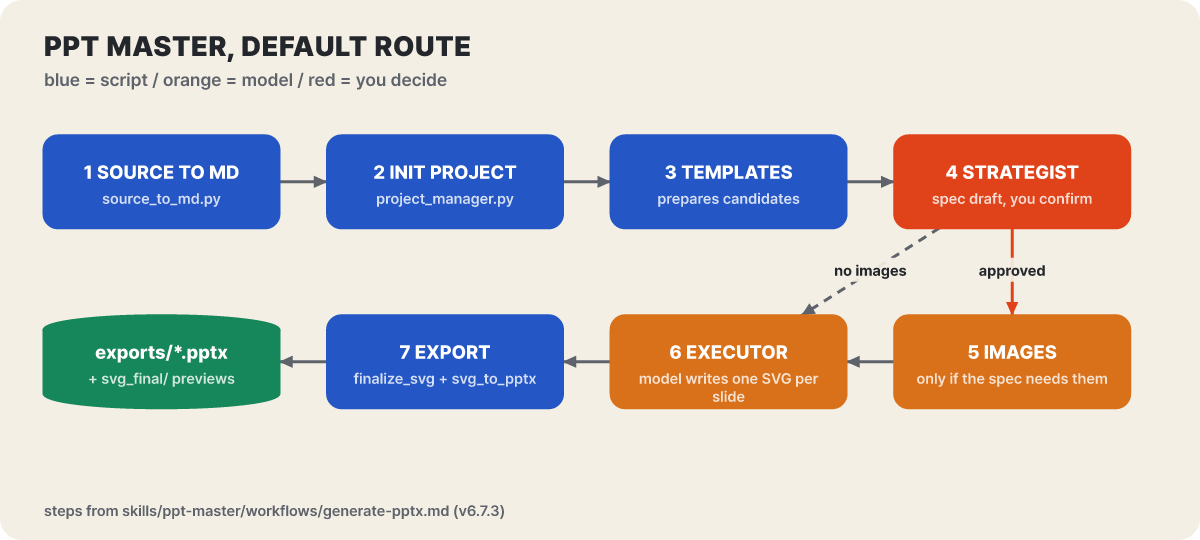 그림 4. 파랑은 스크립트, 주황은 모델, 빨강은 사람이 정하는 단계. 5번 이미지 단계는 설계안이 이미지를 요구할 때만 돈다
4단계 Strategist가 이 도구의 핵심입니다. 슬라이드를 그리기 전에 자료를 읽고 핵심 메시지와 서사 방식(결론 먼저인 pyramid, 사건을 따라가는 narrative, 가르치는 instructional, 인상을 남기는 showcase, 사실을 고르게 펼치는 briefing) 가운데 하나를 고르고 18가지 내장 시각 스타일 중 하나와 짝지어 설계안으로 내고, 사용자가 확인해야 6단계로 넘어갑니다. 대화에서는 이렇게 보입니다.
You: Please create a PPT from projects/q3-report/sources/report.pdf
AI:  Sure. Let's confirm the design spec:
     [Template] B) Free design
     [Format]   PPT 16:9
     [Pages]    8-10 pages
확인 왕복이 귀찮으면 “확인 없이 5쪽으로 바로 만들어 줘”처럼 명시하는 Quick 모드가 있습니다. 대신 한 번에 끝나는 비재개 방식이고 svg_final/ 미리보기가 나오지 않습니다. 7단계의 변환은 두 줄입니다.
python3 ${SKILL_DIR}/scripts/finalize_svg.py <project_path>
python3 ${SKILL_DIR}/scripts/svg_to_pptx.py <project_path>
결과는 exports/<이름>_<시각>.pptx로 나오고, 첫 줄은 슬라이드별 미리보기 SVG를 svg_final/에 만듭니다.
후보 다섯 중에 SVG가 남은 이유
모델이 쓰는 중간 형식이 SVG인 이유를 기술 문서는 다른 길을 하나씩 탈락시키는 방식으로 설명합니다.
| 후보 | 탈락 이유(기술 문서 요지) |
|---|---|
| DrawingML 직접 생성 | 둥근 사각형 하나에도 중첩 XML이 수십 줄이고, 모델이 배운 자료가 적어 오류가 잦으며 눈으로 디버깅하기 어려움 |
| HTML/CSS | HTML은 내용이 흐르는 문서, PowerPoint는 모든 요소가 절대 좌표인 캔버스라 구조가 어긋남 |
| WMF/EMF | PowerPoint와 뿌리가 같지만 모델이 쓸 수 있는 학습 자료가 사실상 없음 |
| 슬라이드를 이미지로 삽입 | 도형이 픽셀이 되어 글자를 고르거나 색을 바꿀 수 없음 |
| SVG(채택) | DrawingML과 같은 절대 좌표 2차원 벡터라 요소가 일대일로 대응함 |
대응은 구체적입니다. 둥근 모서리 사각형(rect와 rx)은 roundRect 도형이 되고, 경로(path)는 자유형 도형이 되며, 그라데이션은 gradFill이 됩니다. 이 SVG는 아무 SVG나 받아 주는 형식이 아닙니다. 허용하는 요소·속성·단위를 프로젝트 계약으로 좁힌 전용 중간 언어이고, 검사기가 계약 위반이면 표준 흐름을 막습니다. 그래서 그리기와 구성은 모델이, 변환·검증·포장은 정해진 코드가 맡는 분업이 성립합니다.
설치, 차트 옵션, 편집 경로
설치에는 파이썬 3.10 이상과 에이전트만 있으면 됩니다. 전체 저장소는 히스토리와 예시가 있어 1GB가 넘고, 스킬만 받으려면 npx skills add hugohe3/ppt-master 뒤에 설치된 폴더의 requirements.txt로 pip install -r을 돌립니다(릴리스의 스킬 전용 zip은 약 56MB). 설치 확인은 python3 -c "import pptx; import fitz; print('All core dependencies OK')" 한 줄입니다.
기본값에서 차트와 표는 편집 가능한 도형으로 나옵니다. PowerPoint, Keynote, LibreOffice, WPS에서 모양을 같게 하려는 선택입니다. --native-charts-and-tables를 주면 Edit Data가 되는 PowerPoint 차트·표 객체가 되지만 결과는 _native_charts_tables.pptx라는 별도 파일입니다. 앱 사이의 일관성이냐, 숫자를 다시 넣어 갱신하는 편의냐를 덱의 용도에 맞게 고르라는 설계입니다. 이미 쓰는 회사 덱이 있다면 기존 .pptx와 새 자료를 주고 “이 덱에 새 내용을 채워 줘”라고 합니다. 이때는 Edit Native PPTX 경로를 타서 바뀌지 않는 페이지는 원본 바이트 그대로 두고 고르는 페이지만 고칩니다. 최근 릴리스의 변경도 이 경로들에 걸려 있습니다. 10월 8일 v6.7.0은 이미지 생성 기본값을 Google의 Nano Banana 2.1로 바꾸고 설계안을 브라우저 페이지에서 고치고 댓글을 달 수 있게 했으며, 16일 v6.7.1은 실시간 미리보기에서 적용하지 않은 수정을 초안 파일로 저장해 서버가 꺼져도 남게 했습니다. 17일 v6.7.2는 스킬만 설치한 경우에도 프로젝트가 작업 폴더에 만들어지게 고쳤고, 22일 v6.7.3은 기존 덱 편집 경로의 오류와 수식 대체 표시를 손봤습니다.
PDF를 읽는 변환기가 쓰는 PyMuPDF는 AGPL-3.0 라이선스입니다. 저장소는 MIT이지만 이 부품은 다르고, PDF를 읽을 때만 필요합니다. 묶음을 다시 배포할 계획이면 변환 문서를 먼저 확인하세요. 이미지를 만들거나 검색하면 프롬프트와 검색어가, 온라인 내레이션은 노트 글이 외부 서비스로 나갑니다. 민감한 자료로 만들 때는 이 선택 기능을 켜지 않는 쪽이 안전합니다.
비용 구조는 단순합니다. 도구는 무료이고 모델 사용료만 듭니다. README는 추천 모델로 컨텍스트가 큰 Kimi K3 또는 Claude에 이미지 생성(gpt-image-2 등)을 붙이는 조합을 들고, 값싼 모델일수록 손볼 곳이 늘어난다고 적습니다. 맨 위의 후원사 안내와 모델 중계 서비스 할인은 광고이므로 광고로 읽으면 됩니다.
Agent-Reach: 막히면 다음 도구로 넘어가는 창구
기본 검색과 웹 읽기만으로는 로그인이 필요한 곳, 영상 속 내용, 일부 커뮤니티가 잘 잡히지 않습니다. Agent-Reach는 이런 곳을 읽는 오픈소스 도구들을 한꺼번에 설치하고, 에이전트가 agent-reach <채널> <동작>이라는 하나의 형식으로 부르게 해 줍니다. 핵심 설계는 채널마다 “우선 도구와 대체 도구의 순서 목록”을 두는 것입니다. 예를 들어 Bilibili 영상은 bili-cli를 먼저 쓰고 실패하면 공개 접근으로 넘어가며, 웹 페이지는 Jina Reader를 먼저 쓰고 안 되면 Exa를 씁니다. 플랫폼이 개편되면 순서 목록만 바꾸고 에이전트가 쓰는 명령은 그대로입니다.
agent-reach channels                          # 어떤 채널이 있고 무엇을 할 수 있나
agent-reach bilibili search "LLM"             # agent-reach <채널> <동작> [인자]
agent-reach read https://www.v2ex.com/t/123   # 링크를 보고 채널을 자동 선택
세 줄은 README의 사용 예 형식입니다. 1.6부터 모든 명령은 JSON 한 덩어리를 출력하고(성공 여부 ok, 결과 result, 실패 시 error.hint), 에이전트가 그것을 읽어 사용자에게 알립니다. 로그인이 필요하면 오류 대신 NEED_LOGIN이 나옵니다. 지원 채널은 14개이고, 등급이 곧 “손이 가는 정도”입니다.
| 등급 | 채널 | 필요한 것 |
|---|---|---|
| 기본(5) | Bilibili, V2EX, GitHub, YouTube, 웹 | 설치하면 바로 사용. Bilibili 자막은 로그인, YouTube 음성 변환은 Groq 또는 OpenAI 키 |
| 선택(6) | Xiaohongshu, Xueqiu, Boss, Xiaoyuzhou, LinkedIn, Reddit | 한마디로 켜며 대부분 로그인. Xiaoyuzhou 변환은 Groq 키 |
| 실험(3) | Twitter, Facebook, Instagram | 플랫폼 차단이 심해 언제든 막힐 수 있다고 명시, 로그인 필요 |
v1.6.0 릴리스 노트는 출시 전 실제 점검에서 40개 동작 가운데 28개가 통과했다고 밝히고, Reddit·Instagram·LinkedIn·Xiaoyuzhou 등 일부 동작은 관리자 승인 아래 점검 없이 나갔다고 적습니다. 같은 노트에 RSS 채널과 pipx 설치, 옛 옵션 여럿이 사라졌다는 목록도 있습니다. 채널을 켜기 전에 이 등급과 점검 상태를 보는 편이 좋습니다. 설치는 에이전트에게 설치 문서 주소를 주는 방식이고, 문서가 가르치는 명령은 아래 두 줄입니다(uv가 없으면 먼저 설치).
uv tool install https://github.com/Panniantong/Agent-Reach/releases/latest/download/agent-reach.zip
agent-reach setup      # 기본 채널을 켜고 에이전트용 사용 설명서를 넣음
이후 관리는 agent-reach update(프로그램과 채널 도구를 한꺼번에 갱신), agent-reach add <채널>, agent-reach remove <채널>로 하거나 “Xiaohongshu 추가해 줘”처럼 말로 합니다. 키는 채팅에 붙여 넣지 말고 본인 터미널에서 agent-reach configure groq-key로 넣는 것이 문서의 규칙입니다.
로그인 세션이 오가는 경계
로그인이 필요한 채널이 가장 조심할 자리입니다. 문서가 밝힌 동작을 순서대로 보면 다음과 같습니다.
- 전용 브라우저일상 Chrome과 분리된 프로필. 기본은 창 없이 백그라운드로 동작
- 처음 한 번 복사내 Chrome에 OpenCLI 확장이 연결돼 있으면 그 사이트의 쿠키만 복사. 브라우저 전체나 비밀번호 저장소는 건드리지 않음
- 이후 재사용저장된 세션으로 읽기. NEED_LOGIN이 나오면 login 명령으로 사용자 본인이 직접 로그인
- 정리logout이나 remove를 하면 그 사이트 로그인이 지워지고 자동 복사도 멈춤
에이전트는 대신 로그인하지 않고 비밀번호를 요구하지도, 쿠키를 출력하지도 않습니다. 그래도 복사되는 것이 보통 주 계정이라, 플랫폼이 자동 접근을 제한하면 그 계정이 불이익을 받을 수 있습니다. README가 보조 계정 사용을 권하는 이유입니다. 처리량 제한도 용도의 한계를 알려 줍니다.
| 항목 | 값 |
|---|---|
| 동시 질의 | 같은 플랫폼 최대 2건, 전체 합계 4건. 넘치면 최대 2분 대기 후 BUSY |
| 같은 플랫폼의 두 검색 사이 | 최소 10초 |
| 전용 브라우저 | 10분 놀면 자동 종료, 다음 호출 때 다시 열림 |
수십 건을 한꺼번에 긁는 수집기가 아니라, 에이전트가 필요할 때 몇 건씩 읽는 도구입니다. 동작도 읽기만 하고, 게시·댓글·좋아요·쪽지는 하지 않습니다. 강연 영상 요약이라면 YouTube 자막을 읽고 자막이 없을 때만 agent-reach transcribe로 음성을 글로 바꾸며, 개발자 커뮤니티 조사라면 로그인이 필요 없는 V2EX와 GitHub 기본 채널이 가장 부담이 적습니다.
PyPI에 agent-reach라는 이름의 패키지가 있지만 이 프로젝트가 아닙니다. 설치는 저장소의 설치 문서에 적힌 GitHub 주소로만 하세요. 공식 코인이나 지갑 연결, 수수료 지급 행사가 없다는 경고도 있으니, 이름을 빌린 암호화폐 안내가 보이면 무시하세요.
Marketing Skills: 52개가 맥락 문서 한 장을 먼저 읽는다
Corey Haines가 만든 이 저장소는 전환율 개선, 카피라이팅, SEO, 광고, 분석, 이메일 시퀀스 같은 마케팅 작업을 스킬 52개로 나눠 담았습니다. 52개는 서로 독립적이지 않습니다. 바탕이 되는 product-marketing 스킬이 제품, 고객, 포지셔닝을 한 문서(.agents/product-marketing.md)에 정리하면, 나머지 스킬은 질문을 시작하기 전에 이 문서를 먼저 읽습니다. 처음 한 번 채워 두면 같은 질문에 다시 답하지 않아도 됩니다. 스킬 머리말에서도 이 구조가 보입니다. 아래는 cro 스킬의 맨 위입니다.
---
name: cro
description: "When the user wants to optimize, improve, or increase conversions on any marketing page or form — including homepage, landing pages, pricing pages, ..."
metadata:
  version: 2.0.3
---
설명이 “사용자가 …하고 싶어 할 때”로 시작하는 것은 이 저장소 스킬의 공통 문법입니다. 에이전트는 이 설명으로 어떤 스킬을 펼칠지 고르고, 본문은 맥락 문서를 먼저 읽으라고 시킨 뒤 가치 제안이 5초 안에 이해되는지, 헤드라인, CTA 순으로 분석하게 합니다. 폼 이탈 문제면 references/form.md, 실험 아이디어가 필요하면 references/experiments.md를 그때 불러옵니다. 맥락 문서 자체도 단순한 메모가 아니라, 저장할 때마다 버전을 올리고 변경 기록을 남기며, 고객이 실제로 쓰는 표현을 그대로 받아 적으라고 요구합니다. 스킬은 대략 여섯 갈래입니다.
페이지, 가입 흐름, 가입 직후 활성화, 팝업, 유료 전환 화면
문구 작성과 교정, 이메일 시퀀스, 콜드 메일, 소셜, 이미지
기술·온페이지 SEO, AI 검색 최적화, 구조화 데이터, 링크 구축
광고 캠페인, 이벤트 추적, 전환 추적(v2.13.0 추가), 실험 설계
추천 프로그램, 해지 방어, 결제 실패 복구, 무료 도구
가격 책정, 출시 계획, 영업 자료, 리드 관리
스킬을 직접 부르려면 /cro, /emails, /seo-audit처럼 이름을 씁니다. 필요한 것만 고르려면 --skill cro copywriting, 목록부터 보려면 --list를 붙이고, Claude Code·Codex 플러그인, 복사, 서브모듈, 포크, SkillKit, Claude 웹용 단일 스킬 zip까지 설치 방법이 여덟 가지입니다. 예전 버전을 써 봤다면 정리가 필요합니다.
v2.0에서 스킬 17개의 이름이 바뀌고 page-cro와 form-cro가 cro로 합쳐졌는데, 새 스킬이 옛 이름 폴더와 나란히 설치되어 page-cro와 cro가 둘 다 남습니다. README에 지울 폴더 목록과 맥락 문서 이동 방법(.claude에서 .agents로)이 있습니다.
돈의 흐름도 저장소가 직접 밝힙니다. 라이브러리는 무료이고 “검증된 파트너” 4곳(Converly, Ploy, AIsa, Omnia)이 개발 비용을 후원하며 추천 목록에 ◆ 표시로 공개됩니다. 파트너 규칙은 “후원은 작업에 돈을 대는 것이지 추천을 사는 것이 아니다”를 원칙으로 두고, 저장소 주인이 만든 도구는 더 엄격하게 표시하라고 정해 둡니다. 규칙이 공개돼 있다는 점은 믿을 만하지만, 광고·분석 도구를 고를 때 목록의 ◆ 표시를 보고 읽는 것이 좋습니다. 광고나 분석 계정을 에이전트에게 읽히려면 tools/SETUP.md의 절차를 따릅니다. 한 번에 하나의 도구만, 읽기 전용 결과 하나부터 시작하고, 토큰은 소유자만 읽는 로컬 파일(.env.marketing)에 넣으며, 비밀 값을 채팅에 붙여 넣지 말라는 것이 골자입니다. 저장소가 제공하는 명령줄 도구는 Node 18 이상이 필요합니다.
설치 전에 열어 볼 곳은 실행이 일어나는 지점
처음 지도에서 갈랐던 기준을 점검에 그대로 씁니다. 스킬 폴더의 글은 읽어 보면 끝이고, 점검이 필요한 곳은 무언가 실행되는 지점입니다.
| 저장소 | 실제로 실행되는 것 | 먼저 열어 볼 곳 |
|---|---|---|
| Brag | 사용할 때 npx로 Hyperframes, FFmpeg로 렌더 | skills/brag/SKILL.md, references/, scripts/ |
| PPT Master | 변환·검증·내보내기 파이썬 스크립트, 선택적 이미지·검색 API | skills/ppt-master/scripts/, requirements.txt |
| Agent-Reach | 설치 문서가 가르치는 명령(uv 설치 스크립트 실행 포함), 전용 브라우저와 확장 | docs/install.md, 세션 문서(sessions.md) |
| Marketing Skills | 스킬은 마크다운이라 읽기만. 연결용 CLI는 별도 | skills/*/SKILL.md, tools/ |
- 스킬 폴더의 텍스트를 먼저 읽습니다. 어떤 명령을 실행하라고 하는지, 어떤 주소로 접속하라고 하는지 봅니다.
- 설치 명령은 저장소 README에 적힌 것만 씁니다. 이름이 비슷한 패키지가 따로 있을 수 있습니다(Agent-Reach의 PyPI 사례).
- 계정, 키, 로그인이 필요한 도구는 주 계정 대신 보조 계정이나 권한이 좁은 키를 씁니다.
- 별 수, 마지막 푸시 날짜, 라이선스, 열려 있는 이슈를 한 번 훑습니다.
받아서 열어 보는 것만으로는 아무것도 실행되지 않으니, 아래 읽기 전용 점검이 가장 안전한 첫 단계입니다.
git clone --depth 1 https://github.com/coreyhaines31/marketingskills.git ~/skill-check
ls ~/skill-check/skills | head
# 실행·네트워크·인코딩 흔적이 있는 줄을 찾기만 합니다
grep -rnE "curl|wget|eval|base64|sudo" ~/skill-check/skills | head -30
결과에 나온 줄이 곧 위험이라는 뜻은 아닙니다. 정당한 설치 명령일 수도 있으니 무엇을 하는 줄인지 읽고 판단합니다. 다른 세 곳도 같은 방식으로 scripts/와 설치 문서를 먼저 열어 보면 됩니다.
한 프로젝트에만 깔고 지우는 설정
넷을 한꺼번에 깔 필요는 없습니다. 하는 일이 가장 많이 겹치는 한 곳을 골라, 위의 점검을 마친 뒤 현재 프로젝트 범위로 설치합니다. 아래는 지도에서 손이 가장 적게 가는 쪽부터 한 줄씩 적은 시작 설정입니다. -g를 붙이지 않으면 현재 프로젝트에만 설치됩니다.
# Brag: 서비스를 알릴 때 (Node.js 22+, FFmpeg 필요). Opus 5.5라면 slim만 설치해도 됨
npx skills add https://github.com/latent-spaces/brag --skill brag-slim
# 이어서 에이전트에게: let's /brag --format vertical

# Marketing Skills: 두 스킬만 먼저 (에이전트 대화 안에서 돌릴 때는 -a claude-code도 지정)
npx skills add coreyhaines31/marketingskills --skill product-marketing cro
# 이어서 에이전트에게: /product-marketing 으로 맥락 문서를 만든 뒤 /cro

# PPT Master: 스킬 설치 후 설치된 폴더의 requirements.txt로 의존성 설치
npx skills add hugohe3/ppt-master
python3 -c "import pptx; import fitz; print('All core dependencies OK')"
# 이어서 에이전트에게: 3쪽짜리 Hello World 덱을 Quick으로 만들어 줘

# Agent-Reach: 프로젝트 범위 설치는 없고 ~/.agent-reach/ 한 폴더에 모임
uv tool install https://github.com/Panniantong/Agent-Reach/releases/latest/download/agent-reach.zip
agent-reach setup
agent-reach channels            # 기본 채널 5개가 켜졌는지 확인

# 지우기: 채널 하나만 / 전체는 에이전트에게 "Agent Reach 삭제해 줘"
agent-reach remove reddit