에이전트 다섯을 한 화면에서 나란히 돌린다, 별 10만 개 Orca
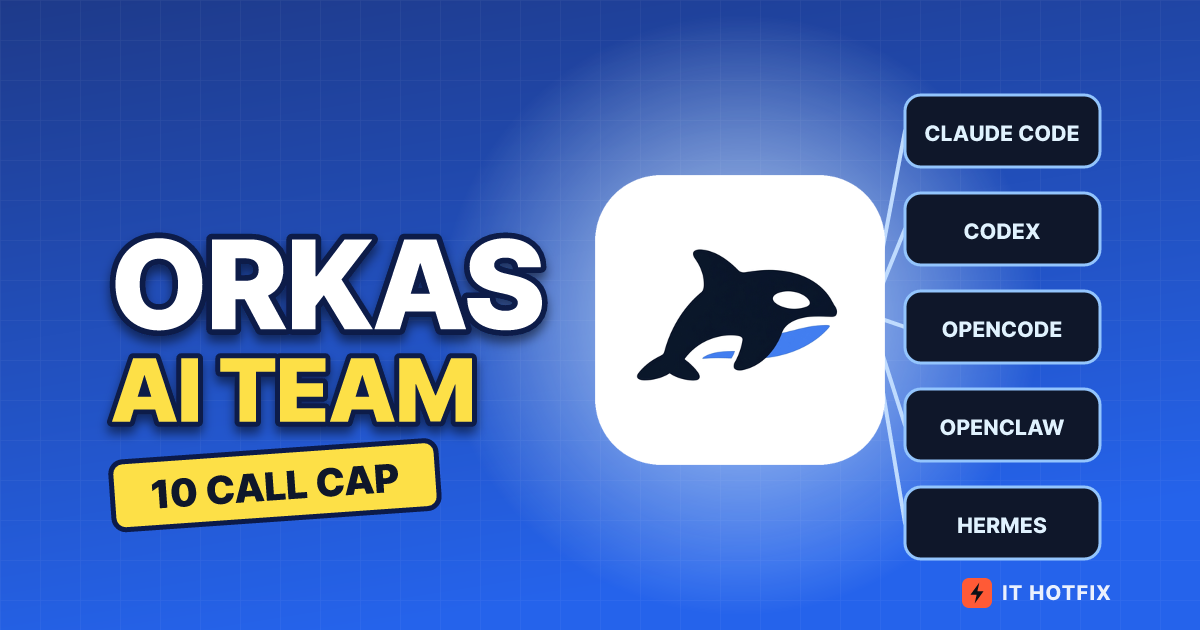
Orca는 CLI 에이전트를 작업 트리별로 나눠 한 앱에서 동시에 돌리는 MIT 오픈소스입니다. 비교·상태 확인·원격 실행 다섯 장면과 권한 우회 기본값, 한도 소모를 정리했습니다.
Orca는 에이전트를 더 똑똑하게 만드는 앱이 아닙니다. 에이전트를 여럿 돌릴 때 사람이 떠맡는 일, 곧 탭을 돌며 끝났는지 보기와 폴더 복제, 브랜치 전환, 결과 두 개를 눈으로 대조하기를 대신하는 앱입니다. 그 대가로 쓰던 구독의 한도가 병렬로 돌리는 수만큼 닳고, 에이전트가 기본값으로 권한 확인을 건너뛴 채 뜹니다. 이 글은 기능 목록을 나열하는 대신 하루 동안 마주칠 다섯 장면을 따라가며, 장면마다 어떤 기능이 일을 하고 무엇이 걸리는지 봅니다.
GitHub의 stablyai/orca는 Stably AI가 3월 17일에 만든 MIT 라이선스 데스크톱 앱입니다. 2026-10-27(UTC) 기준 별 약 10만 6,800개, 포크 약 6,700개, main 커밋 16,667개이고, 10월 21일 릴리스 노트(v1.4.237)에 별 10만 돌파가 적혔습니다. 최신 릴리스는 10월 26일의 v1.4.241입니다. 릴리스 목록에는 10월 20일의 v1.4.235부터 26일까지 여섯 개가 올라 있을 만큼 빠르게 바뀌어서, 아래 내용은 이 날짜의 공식 문서(onorca.dev/docs)와 릴리스 노트를 기준으로 합니다.
로그인 버그 하나를 세 갈래로 풀게 한 오전
로그인이 간헐적으로 실패하는 버그가 있다고 해 봅시다(편집부가 만든 예시입니다). 어느 에이전트가 가장 잘 고칠지 모르니 셋에게 같은 프롬프트를 맡기는 것이 공식 레시피 “Race three agents on the same task”가 권하는 쓰임이고, 첫 세션 문서는 빈 앱에서 이 상태까지 5분 안에 가는 것을 목표로 잡습니다.
- 저장소 추가 사이드바의 Add Repo로 로컬 체크아웃을 연결한다. 그 저장소의 기본 브랜치가 base ref가 된다
- 작업 트리 만들기 저장소 이름 옆 +를 눌러 이름(예: fix-bug)을 적는다. 비워 두면 해양 생물 이름이 붙는다. 시작점은 보통 origin/main이다
- 에이전트 고르기 새로 열린 터미널의 에이전트 콤보박스에서 Claude Code, Codex, Cursor CLI 같은 것을 고른다. 쓰던 구독 로그인이 그대로 넘어간다
- 두 번 더 fix-bug-2, fix-bug-3을 같은 시작점에서 만들고 각자 다른 에이전트를 띄운 뒤 똑같은 프롬프트를 붙여 넣는다
- 화면 나누기 탭을 패널의 오른쪽 가장자리로 끌면 좌우로, 아래 가장자리로 끌면 위아래로 나뉜다
작업 트리는 git에 원래 있는 기능입니다. 저장소의 이력(.git)은 하나만 두고 브랜치마다 작업 폴더를 따로 꺼내 두므로, 세 에이전트가 같은 저장소를 동시에 고쳐도 서로의 파일을 덮어쓰지 않습니다. Orca는 이 작업을 대신 합니다. 새 작업 트리 대화상자에서 고르는 것은 프로젝트, 실행할 곳(Run on), 에이전트, 이름, 시작점(Branch from)이고, 이름 칸에 GitHub PR이나 Linear 이슈, GitLab MR, Jira 이슈를 연결할 수도 있습니다. 만들기를 누르면 대화상자는 바로 닫히고 git fetch와 git worktree add가 뒤에서 돌며, 실패하면 탭에 오류와 Retry가 나옵니다. 열 개쯤 쌓였을 때는 Cmd-J로 점프 팔레트를 열어 작업 이름 일부를 치고 Enter로 이동하거나 Shift-Enter로 분할 화면에 붙입니다.
세 칸이 나란히 놓이면 이런 모습입니다.
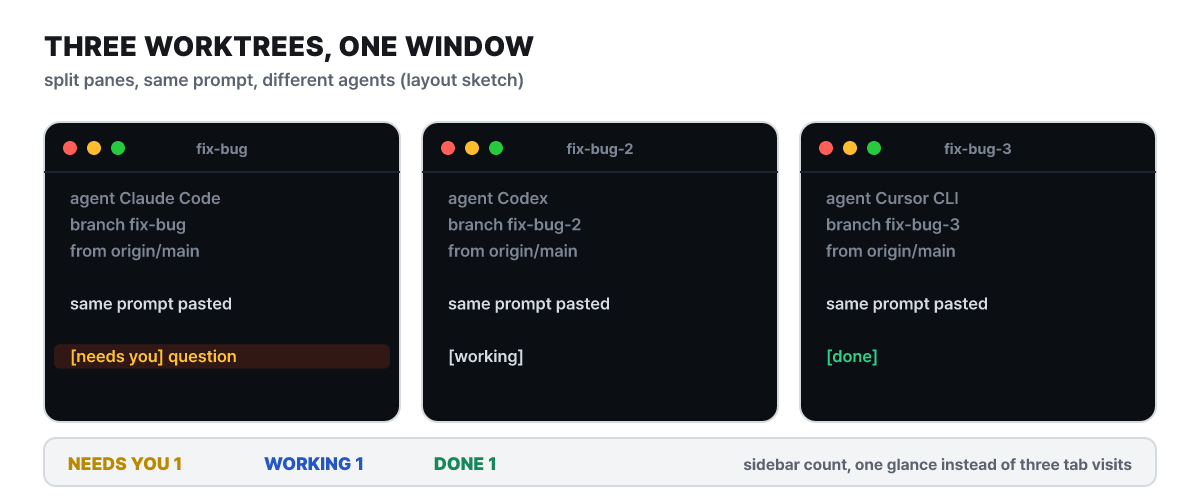 그림 1. 작업 트리 세 칸 배치 예시(문서 설명에 맞춰 편집부가 그린 화면이며 실제 출력이 아님)
탭 세 개를 번갈아 열어 볼 필요 없이 사이드바의 Needs You 숫자와 칸마다의 상태 표시만 보면 어느 칸을 먼저 봐야 하는지 알 수 있습니다. 상태 표시가 어떻게 만들어지는지는 세 번째 장면에서 다룹니다.
셋이 끝나면 작업 트리마다 diff를 엽니다. 공식 레시피가 비교의 기준으로 삼는 것은 점수가 아니라 일치 여부입니다. 에이전트마다 틀리는 방식이 다르므로 셋이 같은 결론에 도달했다면 맞을 가능성이 높고, 갈리는 지점이 문제의 어려운 부분이라는 설명입니다. 예시에서 둘이 세션 토큰 만료 처리를 고치고 하나가 쿠키 속성을 고쳤다면, 사람이 직접 읽어야 할 곳은 그 차이입니다. 문서는 이렇게 병렬로 돌리는 편이 같은 과제를 순서대로 재시도하는 것보다 비용이 적게 든다고 설명합니다.
가장 나은 쪽을 골랐다면 diff 위에서 줄마다 의견을 답니다. 거터에 마우스를 올리면 나오는 +를 누르거나 줄에 커서를 두고 c를 누르고, 여러 줄은 드래그하거나 Shift로 늘립니다. 마크다운이 되고 Enter로 저장합니다. 다 달았으면 Send to agent를 눌러 모든 주석을 줄 위치가 붙은 프롬프트 하나로 묶어 보냅니다. 한 줄씩 보내면 에이전트가 방향을 계속 바꾸기 때문에 묶어서 보내도록 설계했다고 문서가 설명합니다. 수정 뒤에도 주석은 줄에 고정되어 확인에 쓰이고, Resolve를 누른 스레드는 접히며, 해결하지 않은 주석은 다음 전송에 같이 갑니다.
마무리도 앱 안에서 됩니다. 변경을 hunk나 파일 단위로 스테이징하고 커밋 메시지는 직접 쓰거나 Generate with AI로 초안을 받으며, Cmd-Enter(Windows·Linux는 Ctrl-Enter)로 커밋합니다. 저장소의 pre-commit hook은 평소처럼 돌고 실패하면 출력이 인라인으로 나오는데, Fix with AI를 누르면 hook 출력과 시도한 메시지, 스테이징한 파일 목록이 에이전트에게 수리 프롬프트로 넘어갑니다. 이때 에이전트는 hook을 우회하거나 커밋·푸시하라는 지시를 받지 않습니다. Push는 origin에 올리고 처음이면 upstream을 설정하며, 브랜치가 뒤처졌을 때 조용히 force push하지 않습니다. 이력을 고쳤다면 Force push with lease가 별도 동작으로 나오고 교체될 커밋 수를 보여 줍니다. 푸시 뒤에는 base 브랜치, 제목, 설명, Draft 여부를 확인하고 PR을 엽니다. 병합은 이 문서가 다루지 않으므로 PR 이후는 평소 쓰던 GitHub 흐름에 맡기면 됩니다. 탈락한 두 작업 트리는 삭제하면 폴더와 브랜치가 함께 사라집니다.
새 폴더에는 .env가 없다
두 번째 장면은 첫 장면 직후에 옵니다. 세 에이전트가 모두 “환경 변수 파일이 없다”, “의존성이 설치되어 있지 않다”로 시작하는 겁니다. 작업 트리는 깨끗한 체크아웃이어서 .env나 node_modules처럼 git이 무시하는 파일이 없기 때문입니다.
폴더 모양으로 보면 차이가 분명합니다. 기본 체크아웃에는 있고 새 작업 트리에는 없는 것이 무시 대상 파일이고, Orca는 이를 심볼릭 링크로 같이 쓰게 하거나 작업 트리마다 복사해 줍니다.
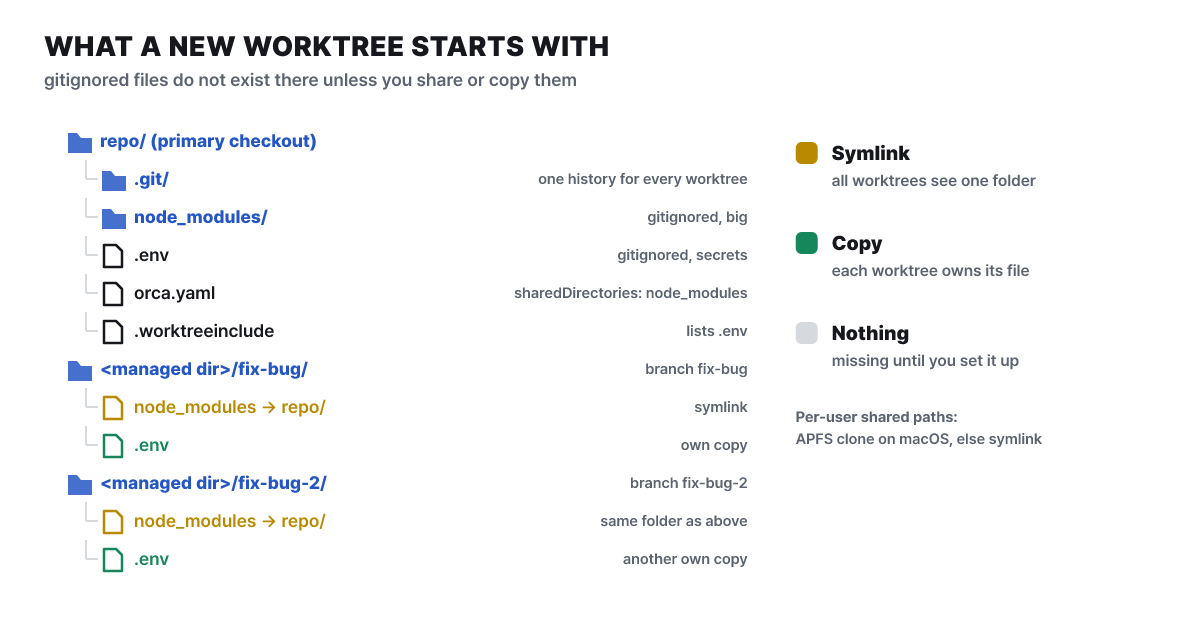 그림 2. 새 작업 트리가 물려받는 것. 폴더 이름과 위치는 모양을 보이려는 도식이다
링크한 폴더는 세 작업 트리가 같은 것을 보고, 복사한 파일은 작업 트리마다 자기 사본을 가집니다. 그래서 몇 기가바이트짜리 node_modules는 링크로, 에이전트가 값을 바꿔도 되는 설정 파일은 복사로 나누는 것이 문서가 안내하는 용도입니다. 방식은 세 가지입니다.
| 방식 | 설정 위치 | 동작 | 어울리는 것 |
|---|---|---|---|
| 작업 트리 공유 경로 | 설정의 Repository(사용자별) | 기본 체크아웃에서 가져옴. macOS에서 APFS 복제가 되면 복제, 아니면 심볼릭 링크 | 내 컴퓨터에서만 쓰는 경로 |
worktree.sharedDirectories |
저장소 루트의 orca.yaml |
심볼릭 링크로 공유(복사 아님) | node_modules, .cache 같은 큰 재생성 폴더 |
.worktreeinclude |
저장소 루트 | 작업 트리마다 복사 | .env, .vscode/settings.json 같은 로컬 설정 |
orca.yaml에는 공유할 폴더 이름을 이렇게 적습니다.
worktree:
  sharedDirectories:
    - node_modules
- .cache.worktreeinclude는 한 줄에 경로 하나이고 빈 줄과 # 주석을 허용합니다. 글롭(*)과 ! 부정 패턴은 지원하지 않아 경고와 함께 건너뜁니다.
.env
.env.local
.vscode/settings.json
조건도 있습니다. orca.yaml에 적는 폴더는 기본 체크아웃에 실제로 있는 gitignore 대상이어야 하고, git이 추적 중이거나 없는 경로는 건너뜁니다. orca.yaml 항목은 사용자별 목록에 더해질 뿐 대체하지 않으며, 이미 공유된 경로는 .worktreeinclude가 다시 복사하지 않습니다. 첫 작업 트리를 만들기 전에 이 파일 두 개를 저장소에 넣어 두면 두 번째 장면은 건너뛸 수 있습니다.
점심 사이 한 칸이 노란 물음표로 바뀌었다
점심을 먹고 돌아오면 다섯 칸 중 어디가 나를 기다리는지부터 찾게 됩니다. Orca는 에이전트가 터미널에 보내는 제목 신호(OSC)와 에이전트의 hook에서 상태를 읽습니다. Claude Code는 실행할 때 Orca가 상태 표시줄 hook을 붙여 제목 이벤트를 내게 합니다. 그래서 Orca가 아는 에이전트에만 표시가 붙고, 일반 셸이나 모르는 CLI에는 아무 표시도 없습니다. 에이전트 이름을 터미널에 직접 치지 말고 콤보박스로 실행하라는 권고도 같은 이유입니다.
| 표시 | 뜻 |
|---|---|
| 스피너 | 일하는 중 |
| 노란 물음표 | 권한이나 입력을 기다림. 사이드바의 Needs You 숫자가 같은 표시를 씀 |
| 초록 체크(대시보드) 또는 초록 점(사이드바) | 끝났거나 조용히 활성 상태 |
| 빨간 점 | 막힘, 중단, 실패 |
| 회색 점 | 유휴 |
| 표시 없음 | 일반 셸 또는 모르는 에이전트 CLI |
설정의 Experimental에서 Agent Dashboard를 켜면 열이 Needs You, Working, Done인 칸반 보드가 생기고, Idle 열은 보드 설정의 Show idle agents를 켜야 나옵니다. 완료 보고가 약 30분 없으면 유휴로 칩니다. 카드를 누르면 그 에이전트의 터미널로 가고, Claude·Codex의 하위 에이전트는 카드 아래에 펼쳐집니다. 에이전트가 작업 중에서 유휴로 바뀌면 완료 알림이 뜨므로 탭을 돌 필요 없이 알림이 울릴 때만 가면 됩니다. 에이전트 프로세스가 끝난 탭에는 Restart 칩이 생기고, 누르면 같은 에이전트를 같은 작업 디렉터리에서 다시 띄우며 Codex는 쓰던 계정도 유지합니다. 노트북이 잠든 뒤 돌아왔을 때 쓰기 좋습니다.
점심 사이에 Orca를 종료했거나 컴퓨터가 재시작됐다면 무엇이 남을까요. 터미널 프로세스는 앱이 아니라 백그라운드 데몬이 쥐고 있어서, 어떤 일이 일어났느냐에 따라 남는 것이 갈립니다.
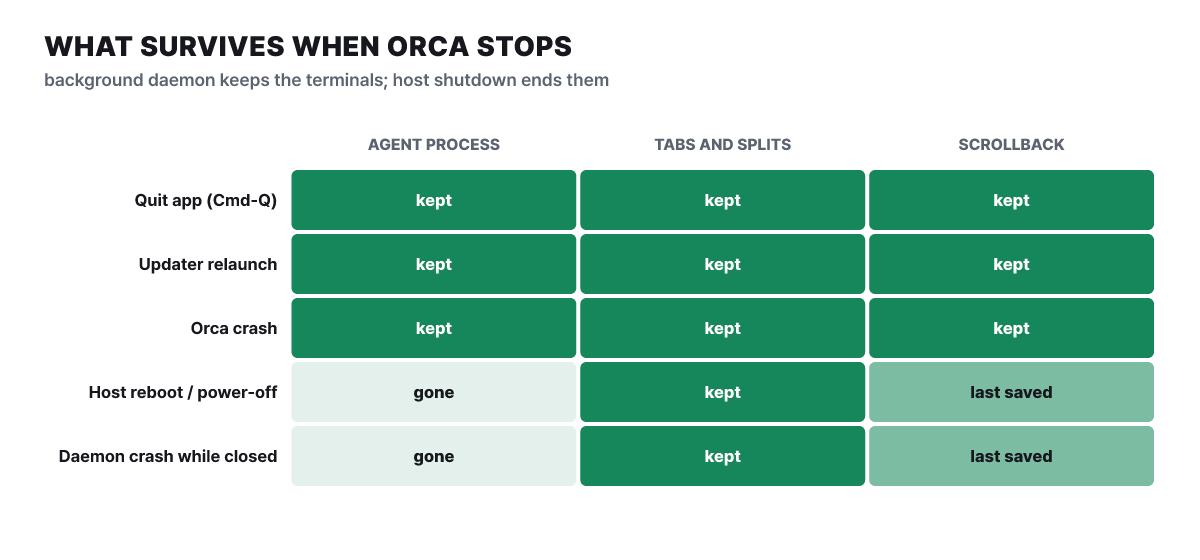 그림 3. 상황별로 남는 것(session-restore 문서 기준)
Cmd-Q로 끄거나 자동 업데이트로 재시작하거나 Orca가 죽어도 에이전트는 계속 일하고, 다시 켜면 같은 프로세스에 붙으며 꺼져 있는 동안의 출력도 스크롤백에 남습니다. 컴퓨터 자체가 재부팅되거나 데몬이 앱이 닫힌 사이 죽으면 에이전트는 사라지고 탭 배치와 마지막으로 저장된 스크롤백만 돌아옵니다. 새로 시작하는 모드는 없어서, 깨끗하게 시작하려면 종료 전에 작업 트리를 직접 닫아야 하고 닫은 작업 트리는 다시 열리지 않습니다.
같은 장면에서 최근 가장 눈에 띄게 바뀐 것은 터미널 대신 쓰는 네이티브 채팅입니다. 설정의 Experimental에서 Chat UI를 켜면 새 에이전트 탭이 터미널 화면이 아니라 대화 기록과 입력창이 있는 구조화된 채팅으로 열립니다. Claude, Codex, Grok, OpenCode, Pi, OMP, Antigravity가 지원 대상이고, 나머지와 WSL·SSH 세션은 터미널을 감싼 채팅으로 동작합니다. 보낸 메시지에서 Rewind to here를 누르면 그 시점으로 돌아가 메시지를 고쳐 다시 보낼 수 있고, 앱이 재시작돼도 채팅 상태가 복원되며 중단된 채팅은 이어 갈지 묻습니다. 권한은 설정의 Agents에서 Manual, Auto, Yolo 중에서 고르고 Auto는 Claude와 Codex에서 일상적인 동작을 알아서 승인하는 방식입니다. v1.4.241에서 채팅이 에이전트별 권한 설정을 따르도록 바뀌었습니다. 아직 실험 기능이라 문서가 기록 충실도와 터미널과의 일치를 계속 다듬는 중이라고 밝히고, 모든 OSC와 상태를 보려면 터미널 화면이 낫다고 안내합니다.
버튼을 클릭해서 고치게 하는 오후
오후에는 화면 버그입니다. 버튼이 오른쪽 카드에 붙어 답답해 보일 때 “그 버튼의 간격을 늘려 줘”를 글로 설명하면 에이전트가 어느 요소인지부터 찾아야 합니다. Orca의 내장 브라우저에는 Design Mode가 있어 이 단계를 건너뜁니다.
- 켜기 브라우저 툴바의 Design Mode 토글을 켠다. 커서가 요소 선택기로 바뀌고 올려 둔 요소가 강조된다
- 누르기 문제의 버튼을 클릭한다. 요소의 HTML, 계산된 CSS(색·글꼴·간격), 잘라낸 스크린샷이 첨부 하나로 에이전트 터미널 프롬프트에 들어간다
- 말하기 첨부 옆에 바꾸고 싶은 내용을 적어 보낸다. 요소가 여럿이면 주석 트레이에 모아 한꺼번에 보낼 수 있다
- 확인하기 에이전트가 소스를 고치면 Orca가 페이지를 핫 리로드한다. 같은 요소를 다시 눌러 결과를 본다
소스 파일과 줄 번호까지 가는 것은 개발 모드 소스맵이 있을 때뿐이고, 없으면 HTML·CSS·스크린샷만 갑니다. 보낸 주석은 전달이 끝나면 트레이에서 지워지고, 전달 중에 새로 쓰거나 고친 주석은 남습니다. 요소 선택 동작에는 기본 단축키가 없고 설정의 Shortcuts에서 Annotate page element에 키를 지정할 수 있습니다.
Design Mode로 버튼을 클릭한 직후, 요소 정보가 첨부된 채 프롬프트 칸에 들어간 상황(대화는 편집부가 만든 예시)
이 버튼이 오른쪽 카드에 붙어서 답답해 보여. 바깥 간격을 늘려 줘
버튼의 바깥 여백을 키웠습니다. 화면이 다시 불러와졌으니 같은 버튼을 한 번 더 눌러 확인해 주세요.
브라우저는 작업 트리마다 따로 열리고 최근 릴리스에서 부쩍 손봤습니다. v1.4.238은 주소창 제안과 사이트별 권한을, v1.4.239는 저장소별·작업 공간별 브라우저 프로필을, v1.4.240은 지울 수 있는 방문 기록 검색을, v1.4.241은 DevTools 도킹과 탭 음소거, 링크 주소 미리보기를 더했습니다.
컴퓨터 밖에서 일하는 에이전트와 폰 한 대
저녁에는 노트북을 덮어야 합니다. 에이전트를 노트북 밖에서 돌리는 길은 Orca 문서가 정리한 네 가지 실행 방식 중 세 가지입니다. 기본은 에이전트·터미널·브라우저가 UI와 같은 컴퓨터에서 도는 로컬 실행입니다.
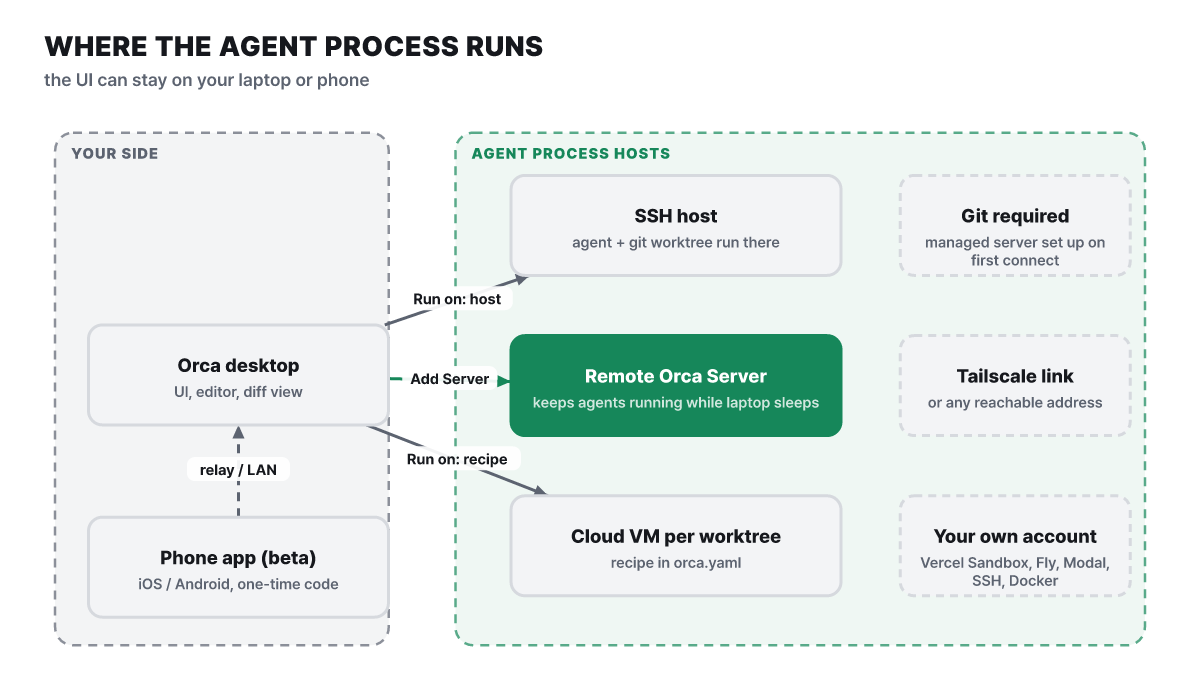 그림 4. UI는 내 쪽에 두고 에이전트 프로세스만 다른 곳에서 돌리는 세 가지 길
SSH 호스트에서는 에이전트와 git worktree가 원격에서 돌고 에디터와 diff 화면만 내 컴퓨터에 남습니다. 설정의 SSH에서 호스트를 추가하고 연결을 시험한 뒤, 작업 트리를 만들 때 Run on에서 그 호스트를 고릅니다. 호스트에 git이 있어야 하고, 처음 연결하면 Orca가 관리 서버를 알아서 설치하므로 Node 버전 차이나 빌드 도구 부재는 걸림돌이 아니라고 문서가 안내합니다.
원격 Orca 서버는 남는 컴퓨터(Mac mini, VPS 등)에 Orca를 계속 켜 두는 방식입니다. 서버가 프로젝트·작업 트리·터미널·에이전트 프로세스를 모두 쥐고, 노트북·브라우저·폰은 클라이언트로 붙습니다. 가장 쉬운 설정은 양쪽에 Orca와 Tailscale을 설치하고, 서버에서 Remote Orca Servers의 Advertise this app as a server에서 New Link로 접속 링크를 만든 뒤 클라이언트의 Add Server에 붙여 넣는 것입니다. 화면 없는 서버는 이 명령으로 띄웁니다.
orca serve --pairing-address <클라이언트가 닿을 수 있는 Tailscale 주소나 호스트 이름>클라우드 VM은 실험 기능입니다. 저장소의 orca.yaml에 환경 정의(recipe)를 두면 작업 트리마다 일회용 환경이 뜹니다. 공급자는 Vercel Sandbox, Fly, Modal, 일반 SSH 호스트, 로컬 Docker이고 요금은 공급자에게 직접 냅니다. 설정에서 Cloud VM을 켠 뒤 에이전트에게 “Use the orca-per-workspace-env skill to set up a per-workspace environment for this repo.“라고 시키면 되고, recipe가 기본 체크아웃의 orca.yaml에 있어야 Run on 목록에 나타납니다.
폰은 서버에 직접 일을 시키는 용도가 아니라 이미 돌고 있는 에이전트를 보고 짧게 답하는 리모컨입니다. 모바일 앱은 베타이고 iOS는 App Store에, Android는 APK로 받습니다. 데스크톱에서 일회용 코드를 받아 앱의 Pair에 넣으며, 릴레이로 연결하려면 로그인이 필요합니다. 할 수 있는 일은 작업 트리와 에이전트 상태 보기, 파일 트리와 터미널 스크롤백 열기, 에이전트가 입력을 기다릴 때 짧은 답변이나 사진·파일 첨부, 완료 푸시 알림, 소스 컨트롤(스테이징·커밋), 계정 전환과 사용량 확인, 작업 트리 생성과 에이전트 시작입니다. 전체 편집기는 아니고, 데스크톱이 꺼지거나 네트워크가 끊기면 직접·LAN 연결이 끊깁니다.
에이전트가 에이전트를 부리는 길도 이 장면의 연장입니다. Orca에는 데스크톱에 함께 들어 있는 orca 명령(설정의 General에서 Orca CLI 등록)이 있어 작업 트리, 터미널, 파일, 브라우저, 예약 자동화를 스크립트로 다룹니다. 대부분의 명령이 --json을 받고, 점검은 읽기 전용 명령으로 시작합니다.
command -v orca
orca status --json
orca worktree ps --json
설정의 Experimental에서 오케스트레이션을 켜면 코디네이터 에이전트가 작업(Task)을 만들고 워커 에이전트를 새 자식 작업 트리에서 시작해 완료·질문 메시지로 추적합니다. 한 번 보내는 프롬프트라면 orca terminal send가 더 알맞고, 완료 보고나 작업 번호 추적이 필요할 때 이 길을 씁니다.
orca orchestration run-create --objective "Split checkout QA and summarize blockers" --json
orca orchestration task-create --spec "Audit billing settings for mobile layout" --task-title "Billing audit" --json
orca orchestration worker-start --task <taskId> --worktree new-child --name billing-audit --agent codex --setup run --json
orca orchestration check --wait --types worker_done,escalation,question --timeout-ms 900000 --json
옵션은 릴리스마다 바뀌므로 설치 뒤 orca skills get orchestration --full로 최신 내용을 보라는 것이 공식 안내입니다.
다섯 장면이 청구하는 값
권한 확인 없이 뜨는 것이 기본값이다. 문서는 Orca가 각 에이전트에 전체 자율 플래그를 붙여 띄운다고 적습니다. 예로 Claude는 --dangerously-skip-permissions, Codex는 --dangerously-bypass-approvals-and-sandbox, Gemini는 --yolo이고, 목록의 다른 에이전트에는 이에 해당하는 것이 붙습니다. 설정에는 Orca가 에이전트를 시작할 때 “이 폴더를 믿겠습니까” 질문을 건너뛰는 Trust the folder 항목도 기본으로 켜져 있습니다. 작업 트리를 일종의 샌드박스로 보고 승인 프롬프트로 흐름이 끊기지 않게 한 설계입니다. 그러나 작업 트리는 파일을 나눈 폴더이지 운영체제 수준의 격리가 아니므로 에이전트가 폴더 밖에 접근하는 것까지 막지는 않습니다. 바꾸려면 설정의 Agents에서 에이전트별 launch arguments를 고치고(Reset으로 되돌림), 새 터미널·채팅 세션의 Agent permissions를 Manual로 두면 됩니다. 믿을 수 없는 저장소는 클라우드 VM이나 SSH 호스트처럼 내 컴퓨터 밖에서 돌리는 쪽이 낫습니다.
삭제는 되돌릴 수 없다. 작업 트리를 지우면 폴더와 브랜치가 사라집니다. 병합 안 된 커밋이 있어 git이 거부한 브랜치는 일괄 삭제에서 남겨 두고 Review N Branches 알림으로 묻지만, 화살표 메뉴의 Always force delete를 켜면 이후 모든 삭제가 강제로 진행됩니다. 단축키는 작업 트리에 마우스를 올리고 macOS는 Cmd-Shift-Backspace, 그 밖에는 Ctrl-Shift-Backspace입니다. 쌓인 작업 트리는 Resource Manager의 Clean up workspaces에서 상태·최근 활동·크기·git 상태로 걸러 정리할 수 있습니다.
병렬 실행은 한도를 그만큼 쓴다. 에이전트 셋이 같은 과제를 풀면 구독 한도도 그만큼 닳습니다. 앱은 Claude·Codex의 사용량과 초기화 시점을 상태 표시줄에 보여 주고 80%를 넘으면 경고하지만, 소모 자체를 줄여 주지는 않습니다. 비용 표시는 로컬 가격표 기준의 추정치라 실제 지출은 각 제공업체 콘솔에서 확인해야 합니다.
통계 전송은 끄는 방법이 세 가지다. 문서에 따르면 익명 ID에 묶어 앱 버전과 OS, 앱 실행 횟수, 시작한 에이전트 종류, 오류 범주, 바뀐 설정 이름을 모으고, 파일 경로·저장소와 브랜치 이름·프롬프트·터미널 내용·커밋 메시지는 모으지 않습니다. 설정의 Privacy에서 “Share anonymous usage data”를 끄거나 환경 변수 DO_NOT_TRACK=1 또는 ORCA_TELEMETRY_DISABLED=1을 쓰며, 하나만 적용해도 충분합니다. 환경 변수는 그 실행에만 적용됩니다.
탭을 많이 열면 메모리가 든다. 에이전트 하나가 살아 있는 터미널 하나이고 그 안에 모델 세션이 메모리를 잡고 있습니다. 실험 기능인 에이전트 절전(기본 꺼짐)을 켜면 유휴 시간(기본 30분, 1분~24시간)이 지난 에이전트를 멈추고, 작업 트리를 다시 열 때 claude --resume <id> 같은 재개 명령으로 이어 갑니다. Cursor CLI, Hermes, Copilot, Trae처럼 재개가 안 되는 에이전트는 절전 대상이 아니라 계속 돕니다. 지원 에이전트 표에는 41줄이 올라 있고(README는 34종) 목록에 없는 CLI도 터미널에서 돌지만, 상태 점은 Orca가 알아보는 에이전트에만 붙습니다.
다섯 장면을 지나며 확인한 것은 Orca가 덜어 주는 몫이 처음부터 끝까지 사람의 주의력이라는 점입니다. 폴더를 나누고, 상태를 모으고, 차이를 보여 주고, 노트북 밖으로 일을 내보내는 일은 모두 보는 사람의 시선을 아끼는 쪽에 있고, 에이전트가 쓰는 토큰과 한도, 권한 우회에 따른 위험은 처음 그대로 사용자에게 남습니다. 그래서 이 앱의 가치는 에이전트를 몇 개 돌리느냐보다 몇 개의 결과를 끝까지 읽을 수 있느냐로 갈립니다. 셋을 돌려 둘만 읽는다면 한도는 셋만큼 쓰고 얻는 것은 둘뿐입니다. 설정을 만지기 전에, 내가 한 번에 끝까지 읽을 수 있는 결과가 몇 개인지부터 세어 보는 편이 먼저입니다.